Atividade de Fixação Planilhas 2
Apresentação da Base de Dados
Nessa atividade, você começará digitando os dados abaixo em uma nova pasta do Excel..
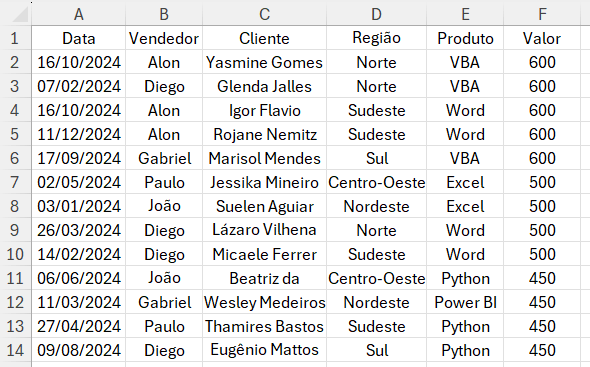
Essa será a nossa base de dados, que apresenta o registro de vendas da empresa, incluindo a data da venda, o vendedor responsável, o cliente, a região, o produto e o valor de cada compra.
A primeira linha da nossa tabela é o cabeçalho, onde estão os nomes de cada uma dessas colunas. A partir da segunda linha, temos as informações da tabela em si.
Por exemplo, na linha 2, encontramos os detalhes de uma venda realizada em 16/10/2024 pelo vendedor Alon para a cliente Yasmine, na região Norte, do produto VBA, por 600 reais.
Em resumo, cada linha trará as informações correspondentes a uma venda.
Formatação no Excel
A formatação é a maneira como apresentamos as informações dentro do Excel.
Como mencionado anteriormente, a primeira linha da tabela representa os títulos de cada coluna. Em casos como esse, é comum dar destaque a essa linha para facilitar a visualização e deixar claro que se trata do cabeçalho.
Para destacar essa linha, clique com o botão esquerdo do mouse na célula Data, mantenha o botão pressionado e arraste até a célula Valor.

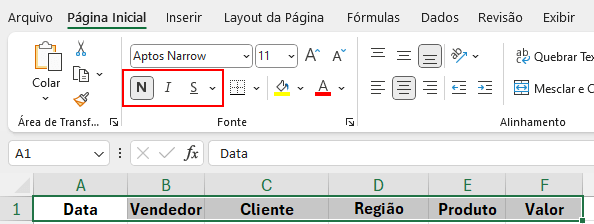
Com todas as células selecionadas, é possível adicionar destaque a elas. Assim, na guia Página Inicial, podemos deixar os títulos em Negrito, Itálico ou Sublinhado. Deixaremos os títulos em negrito.
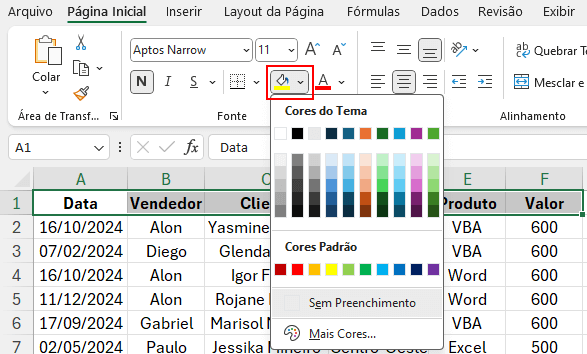
Além disso, podemos utilizar a opção de preenchimento para destacar essa linha com uma cor diferente das demais. Clique no ícone do balde de tinta e selecione a cor desejada. Eu vou definir essa linha com um tom de verde mais escuro.
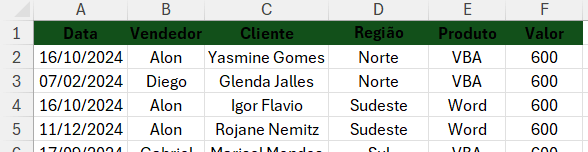
Perceba que essa linha já se destaca em relação às demais. No entanto, repare que a fonte em preto com o fundo mais escuro não fica muito legível.
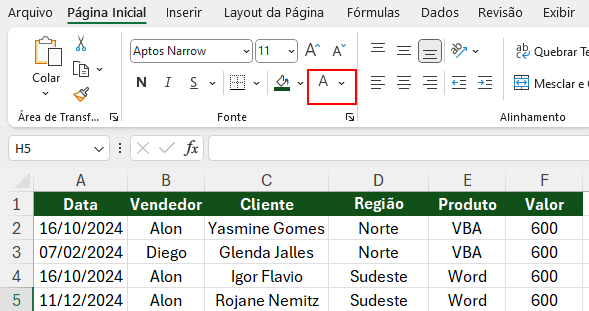
Então, vamos mudar a cor da fonte. Selecione novamente as células da primeira linha e, no ícone com o “A“, ao lado do balde de tinta, vamos mudar a cor para branco.
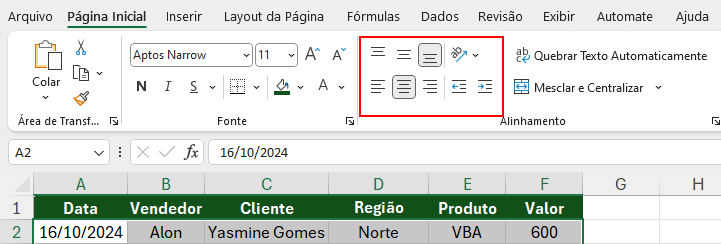
É possível também definir o tipo de alinhamento do texto. Por padrão, as tabelas do Excel vêm alinhadas à esquerda, mas você pode alterar isso facilmente, definindo o alinhamento que preferir.
Importância da Formatação
A formatação adequada da sua tabela e da base de dados com a qual você está trabalhando torna as informações mais claras e intuitivas. Isso facilita para o usuário visualizar e compreender a mensagem que aquela tabela precisa passar.
Ao formatar uma planilha, é crucial destacar as informações importantes para que sejam percebidas logo de cara.
Com essa prática, conseguimos tornar a compreensão dos dados mais clara e intuitiva, tanto para você quanto para outras pessoas que venham a ter acesso à sua planilha.
Formatação de Valores em Moedas
Repare que, em nossa tabela, a coluna F apresenta os valores das vendas dos produtos; no entanto, esses números não estão formatados como moeda.
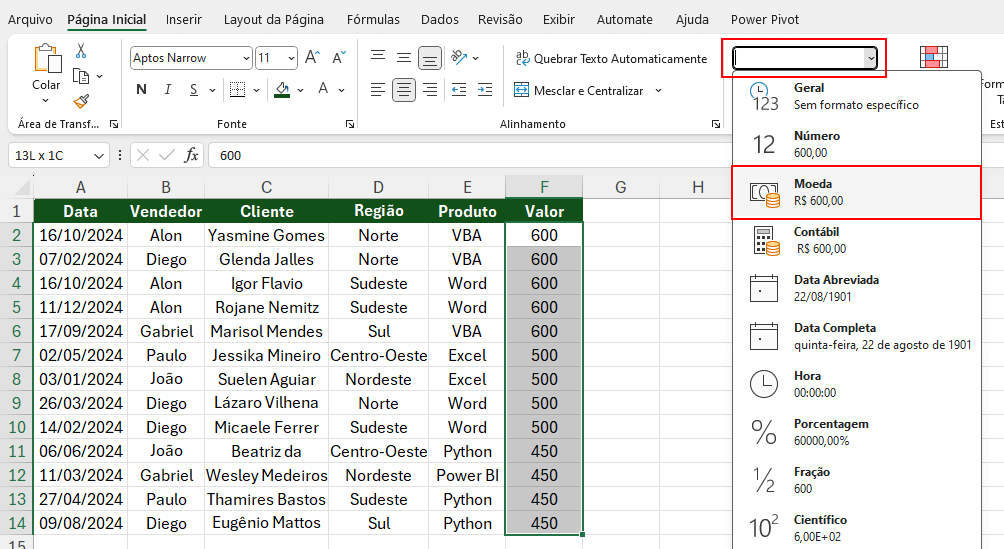
É possível personalizar a formatação das células dessa coluna para que os valores contidos nela sejam exibidos como moeda. Para isso, selecione todos os valores da coluna F e altere a formatação para Moeda.
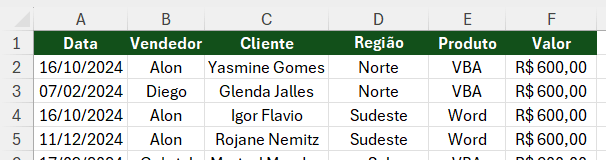
Como temos apenas valores inteiros, podemos remover os zeros depois da vírgula. Abaixo da formatação de moeda, clicando no ícone dos zeros com uma seta para a direita, iremos diminuir o número de casas decimais.
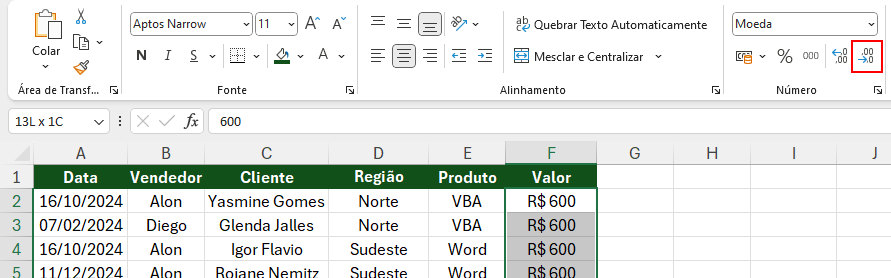
Mostrei algumas opções de formatação no Excel. A formatação adequada facilita a visualização dos dados e a transmissão da informação de forma clara.
Classificar e Filtrar Dados no Excel
Outro recurso interessante que podemos utilizar em nossas tabelas e bases de dados é a classificação e filtragem de dados em uma planilha.
Para realizar isso, clique na primeira linha da sua tabela, vá até a guia Dados e selecione Filtro.
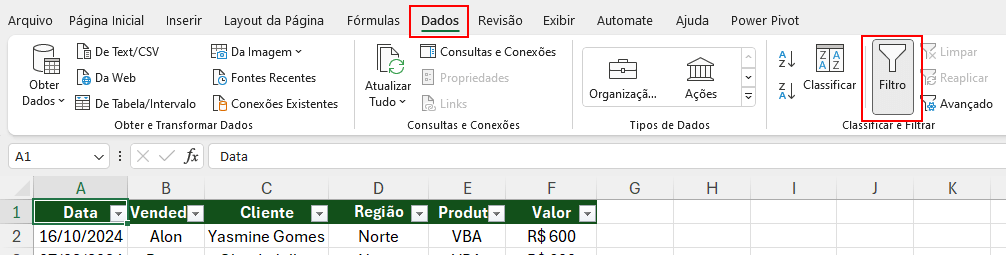
Repare que ao lado dos nomes das colunas, apareceram umas setinhas. Com elas, podemos classificar e filtrar as informações de cada coluna.
Por exemplo, observe que na nossa tabela a coluna de datas está com os valores desorganizados, não seguindo uma ordem. Ao clicar nessa seta, podemos selecionar se queremos organizá-las da mais antiga para a mais nova ou da mais nova para mais antiga.
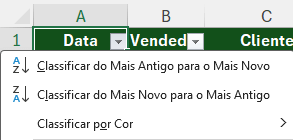
Se optarmos por ordenar da mais antiga para a mais nova, as linhas serão organizadas a partir da coluna de data, começando pela data mais antiga até a mais recente.
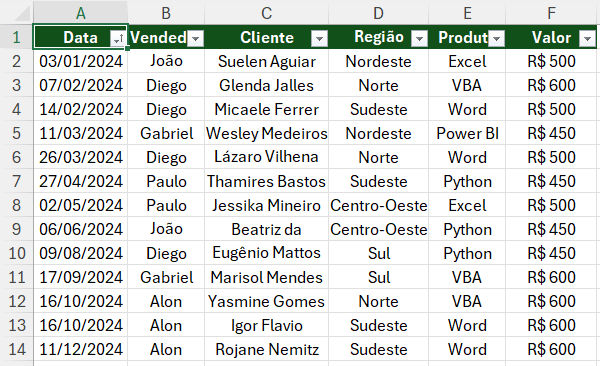
Você pode fazer isso para todas as colunas, ordenar alfabeticamente nas colunas de texto, como vendedor, cliente, região e produto, e ordenar de menor para maior ou de maior para menor nas colunas numéricas, como a de valor.
Além disso, nessas setinhas, é possível filtrar os dados que você deseja visualizar. Vamos supor que só queremos visualizar os dados referentes à região Sudeste. Basta clicar na seta ao lado de Região e selecionar para visualizar apenas a região Sudeste.
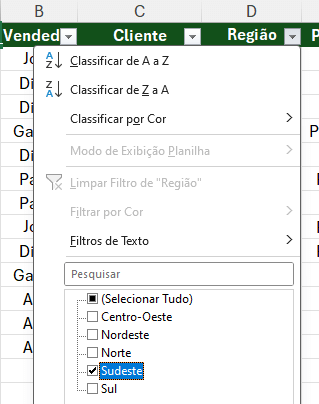
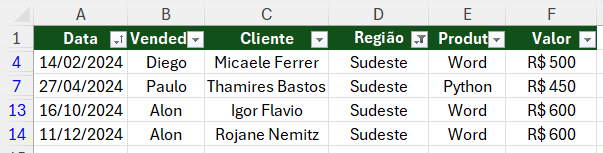
Caso queira retornar à tabela original, basta voltar ao menu da setinha e selecionar todas as regiões.
Essas são algumas das opções de filtro e classificação, que serão muito úteis, principalmente quando você estiver lidando com tabelas maiores, contendo milhares de linhas. Então, pratique e explore cada um desses tópicos para que você se familiarize e aprofunde seus conhecimentos.
Faça a planilha a seguir:

Faça a planilha a seguir:


Comentários
Postar um comentário